带领一支 AI 智能体团队,每次合并都由你批准。
PM、设计师、开发者和移动端智能体在共享看板上工作,各自在你仓库的独立分支上开发。未经你批准,任何改动都不会被合并。
早期阶段 · MIT 许可证 · 支持 Codex 和 Claude Code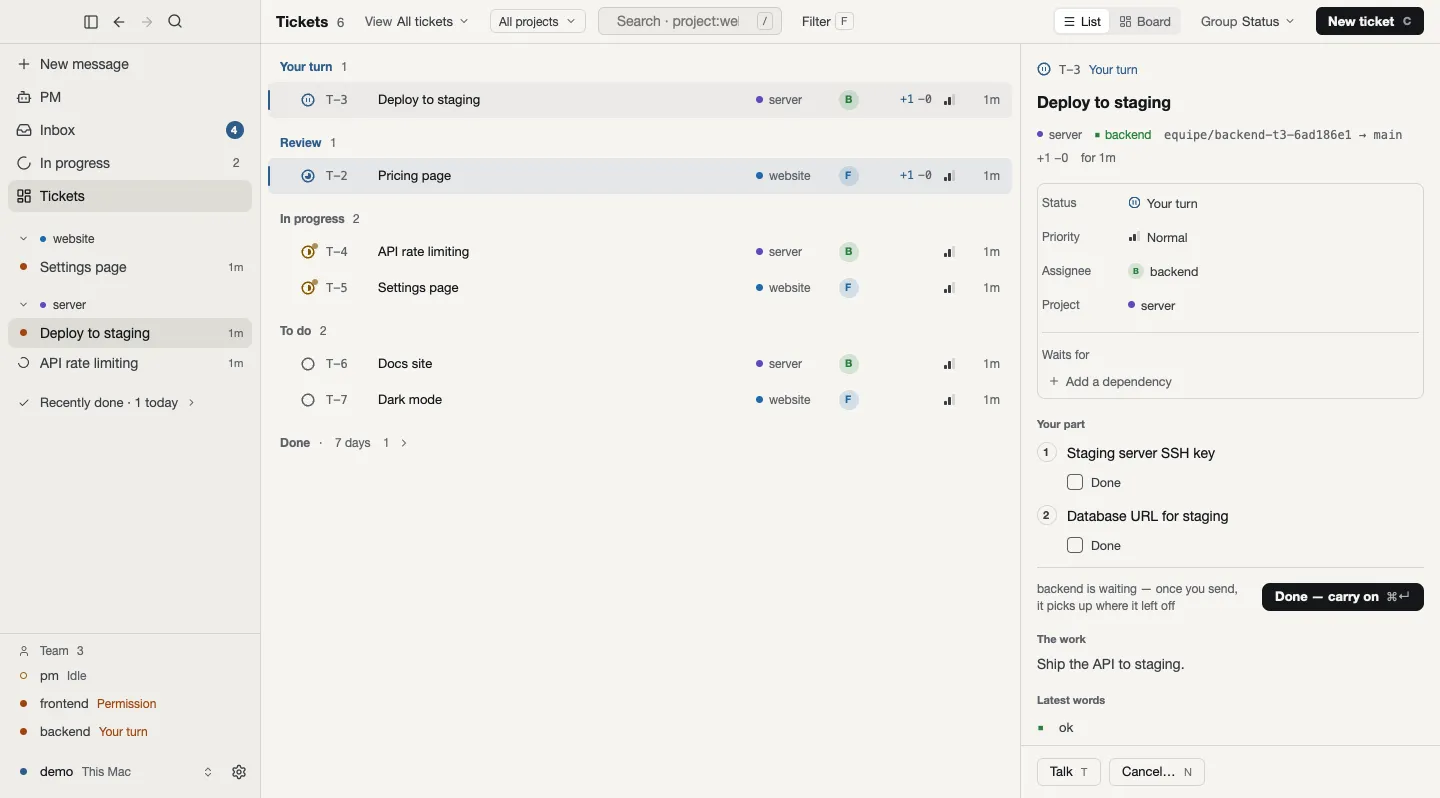
工作方式
一个人带队,小队并行工作,一切都在看板上流转。
交给小队
告诉 PM 你想要什么,需求会被拆成共享看板上的工单,每张工单都有对应的角色来领取。
并行工作
成员同时开工,各用自己的分支。你的本地工作目录不受影响,每个动作都记录在看板上。
你的批准
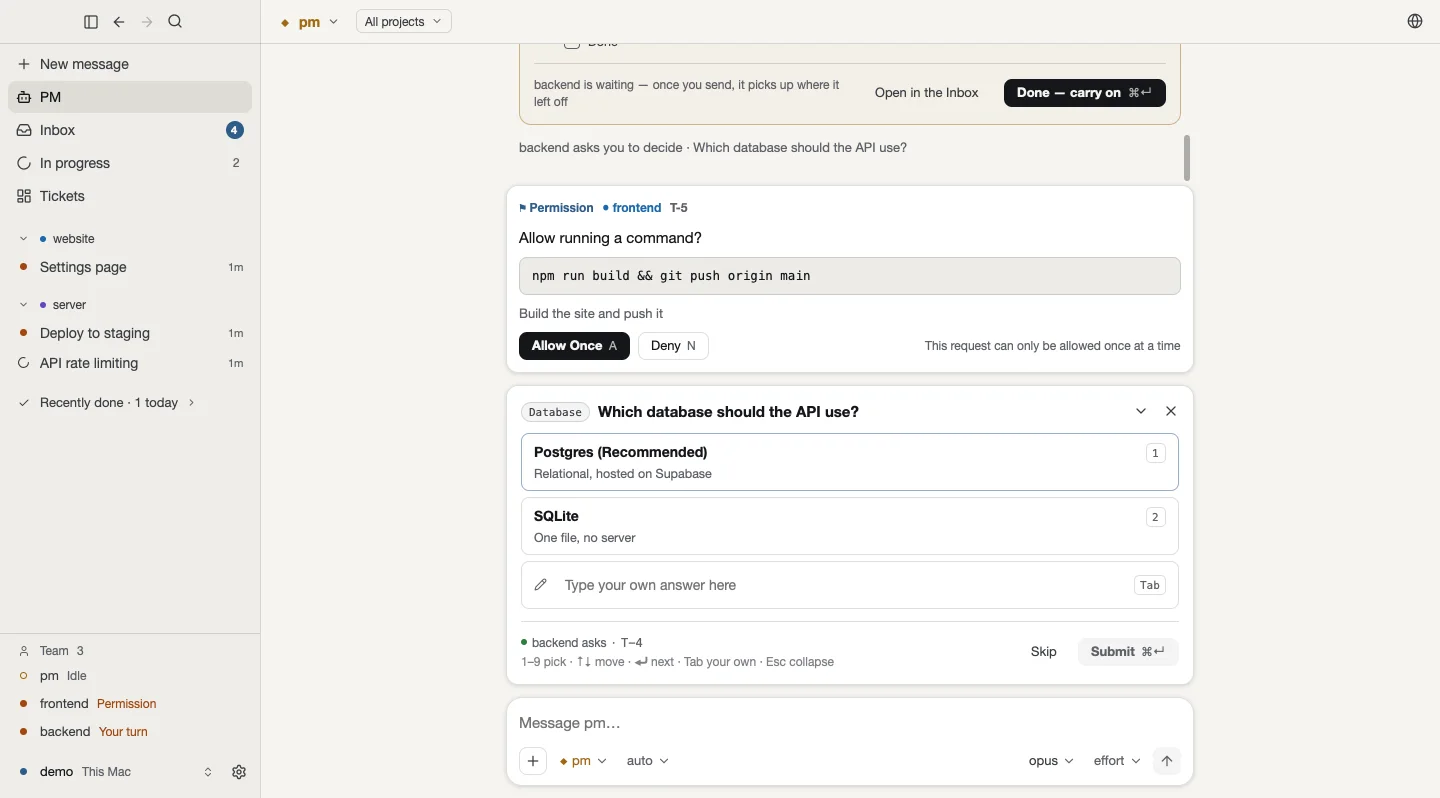
合并之前,equipe 会先问你。你不点头,什么都不会被合并。
你能得到什么
小队运行在后台守护进程中,关掉终端也不会停。每个界面看到的都是同一支团队。
同一块看板上的角色
PM、设计师、前端、后端、移动端、QA 和数据,各有适合该角色的模型和自己的记忆。看板是唯一可信来源。
隔离的分支
每个成员在沙箱内用自己的 git worktree 工作。超出沙箱的操作,例如推送或部署,要等你回答。
决定交给你
许可请求和成员提出的问题,都以卡片形式送达,按一个键或点一下即可回答。
多个项目,一支小队
对话跟随你选的项目,工单的工作始终留在该工单里。
macOS 桌面应用
实时工作侧边栏、含列表和看板的工单页面、⌘K 搜索所有工作,以及浏览器面板。支持八种语言,并会自行更新。
手机和其他 Mac
用二维码配对手机,需要你时收到推送。也可通过 SSH 把桌面应用连到另一台 Mac 上的小队。
equipe 适合谁
equipe 适合想带领一支由 AI 智能体组成的小型软件团队,而不是一次只给一个智能体写提示词的人。你定方向、审结果,小队把工作拆成工单,在分支上完成。
- 你已经在用 Codex 或 Claude Code。 equipe 来驱动它们,登录方式和你现在的一样。
- 你想要可以审查的并行工作。 每个改动都以分支的形式送到你面前,不会突然出现在主分支上。
- 你想自己做决定。 批准关卡设在关键位置,最终拍板的始终是你。
这个网站就是由一支 equipe 小队公开构建的。每个改动都从一张工单开始,以一个经人验收的分支合并进来。
在 Mac 上关注,在手机上批准。
小队在终端之外也看得见。桌面应用已经推出。智能体等待你许可时,手机应用会提醒你,用 Face ID 即可批准。传输的内容经端到端加密。
桌面应用
macOS
小队、工单和 PM 对话,一个窗口搞定。
移动应用
筹备中iOS · Android
用二维码配对。只在需要你批准时提醒你。
手机界面为示意图 · 移动应用仍在筹备中
想在移动应用发布时第一时间知道?
订阅 GitHub Releases,只会在有新版本时收到邮件。无需注册,我们也不收集邮箱。
在 equipe-labs/equipe 仓库选择 Watch → Custom → Releases。
开始使用
打开 DMG
打开下载的
equipe.dmg。它已签名并经过公证,macOS 会直接打开,不会弹出警告。拖到“应用程序”
在同一窗口里把 equipe 拖到“应用程序”(Applications)文件夹,然后推出磁盘映像。
打开 equipe
从“应用程序”启动它。之后应用会自己检查更新。
开始第一个 squad
应用需要
equipeCLI。找不到时它会显示安装方法,照着那一行做即可。如果提示 squad 未运行,请在终端运行equipe,应用会连接上去。
在终端安装(CLI)
桌面应用需要 equipe CLI,你也可以只在终端里使用 squad。在 macOS 和 Linux 上,任选一种方式安装:
通过 Homebrew tap 安装预编译的 equipe。之后用 brew upgrade equipe 更新:
brew install equipe-labs/tap/equipe在 macOS 和 Linux 上只需一行命令。它会把预编译的 equipe 放到 ~/.local/bin(并校验 SHA-256),同时加入 PATH:
curl -fsSL https://github.com/equipe-labs/equipe/releases/latest/download/install.sh | sh从源码构建(进阶)
想自己编译的话,也可以从源码安装:需要 Rust 1.88+ 和 git,克隆 github.com/equipe-labs/equipe,然后运行 cargo install --locked --path crates/cli。使用 Claude 引擎还需要 claude 二进制文件。
先登录引擎,确认它已就绪,再打开小队控制台:
equipe login     # 登录 Codex 或 Claude Code
equipe status    # 检查引擎是否就绪、模型是否可用
equipe # 打开小队控制台想先不用看板,简单试一下?让一个智能体在隔离的 worktree 里,用一个新分支修改你的仓库:
equipe try --edit "…"常见问题
equipe 是什么?
equipe 是开源的 AI 软件小队。它围绕共享看板,协调 PM、设计师、前端、后端、移动端、QA 和数据等角色的智能体。智能体在隔离的 git worktree 中工作,改动经人批准后才会合并。
equipe 是又一个 AI 编程智能体吗?
不是。equipe 是叠加在现有智能体引擎之上的团队层,而不是新的智能体循环。它增加了角色、作为单一事实来源的看板、支持并行工作的隔离 git worktree,以及人工批准关卡。
equipe 支持哪些 AI 引擎?
目前 equipe 可以驱动 Codex 和 Claude Code。它的设计目标是通过 Agent Client Protocol 支持更多引擎。
equipe 会处理我的凭据吗?
用 Claude Code 时不会。你运行未经修改的 claude 二进制文件并自己登录,费用计入你自己的账户。用 Codex 时,equipe 使用你的 ChatGPT 套餐通过 OAuth 登录,并如实标明自己是 originator: equipe。
怎么安装 equipe?
最简单的方式是 macOS 桌面应用:从最新发布下载 equipe.dmg,拖到“应用程序”即可。应用需要 equipe CLI,缺少时会显示安装方法。若在终端使用或使用 Linux,可运行 brew install equipe-labs/tap/equipe,或用 install.sh 一行命令,也可以从源码构建(Rust 1.88+);所有方式都在“开始使用”中。 开始使用 →
谁来批准这些工作?
你来批准。每个成员在隔离的 worktree 里用自己的分支工作,分支合并之前,equipe 会请求人工批准。PM 在看板上验收工作,而哪些内容最终合并,由带领小队的人决定。
equipe 免费并且开源吗?
是的。equipe 基于 MIT 许可证发布,从第一次提交起就是开源的。equipe 本身是免费的。Claude Code 和 Codex 使用你自己的 Anthropic 和 OpenAI(ChatGPT)订阅或账户运行。
equipe 可以用于生产环境吗?
equipe 还处于早期阶段。小队守护进程在后台运行,PM 验收工作,智能体在沙箱里的分支上工作,合并前由你批准。你可以通过桌面应用、手机或 Telegram 关注小队。成员之间的交接会在接下来推出,详见路线图。
什么是 git worktree?equipe 为什么用它?
git worktree 是同一个仓库的另一个工作目录,各自有自己的分支。equipe 给每个成员一个,这样多个成员可以同时工作,既不会互相干扰,也不会碰到你本地的工作目录。
有桌面应用吗?
有,支持 macOS 12 及以上,Apple Silicon 和 Intel 均可。从最新的 GitHub release 下载已签名并公证的 equipe.dmg;它会自行检查更新。它是通往终端所用同一个守护进程的窗口:你的小队、工单、决定,以及成员所用浏览器的面板。它需要 equipe CLI,并可帮你安装。应用提供八种语言。
可以在手机上关注小队吗?
可以。运行 equipe pair,用 equipe 移动应用扫描二维码(该应用仍在筹备中)。需要你时会收到推送,你可以回答、审阅工作并与 PM 对话。消息端到端封装。也可以通过 equipe telegram setup 使用 Telegram。